Interaktive Benutzeroberfläche (TUI)
edupsyadmin bietet eine interaktive Benutzeroberfläche (TUI), um die
Verwaltung von Klientendaten zu vereinfachen.
Starten der TUI
Um die interaktive Benutzeroberfläche zu starten, führe den folgenden Befehl aus:
$ edupsyadmin tui
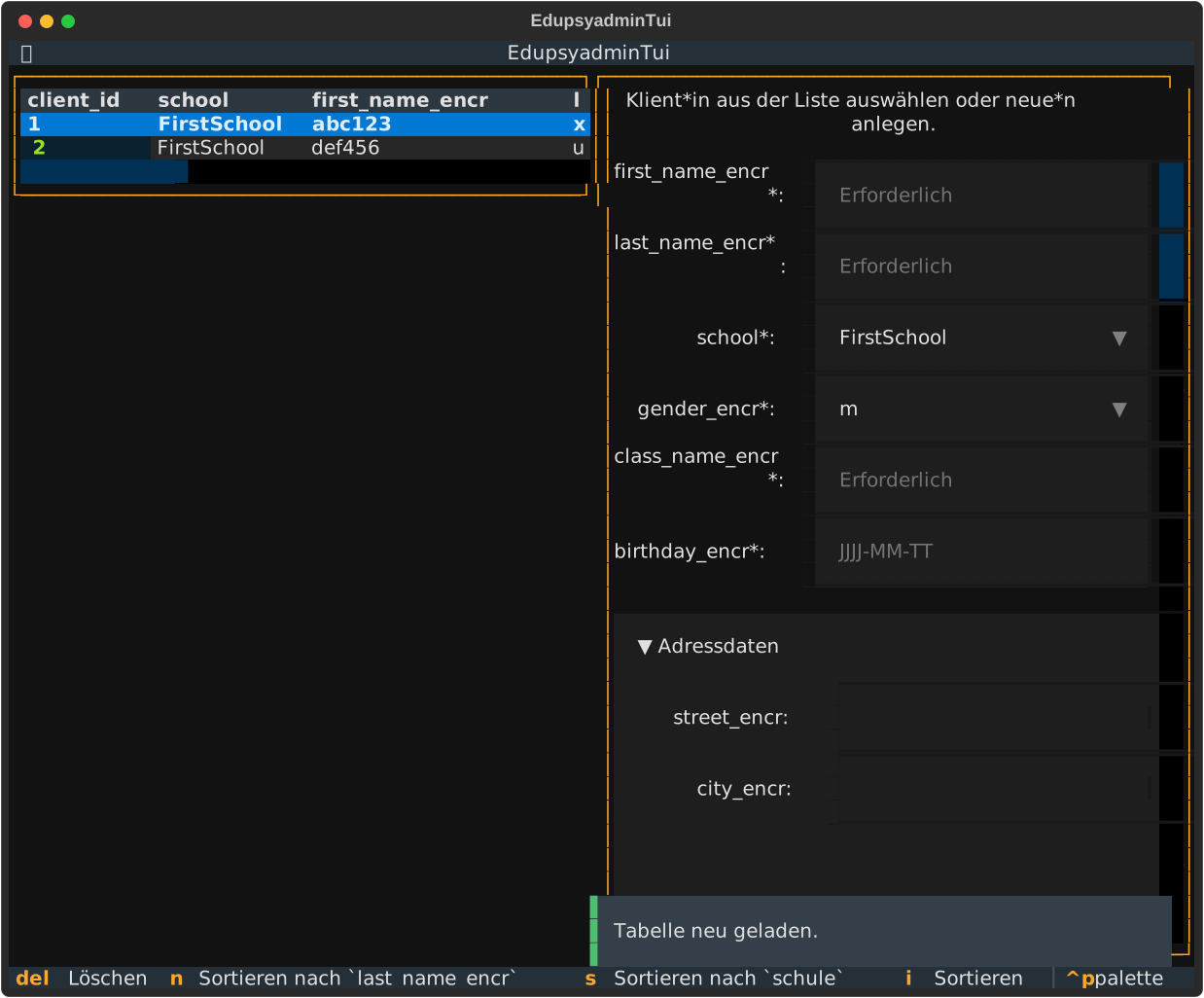
Wie du siehst, ist die TUI in zwei Hauptbereiche unterteilt:
Links: Eine Übersichtstabelle aller Klienten in der Datenbank. Die Farbe der
client_idsignalisiert dabei den Status des Falls (case_active): Grün steht für einen aktiven Fall, Rot für einen abgeschlossenen Fall.Rechts: Ein Formular zur Anzeige und Bearbeitung der Daten des ausgewählten Klienten.
Ansicht beim Start anpassen
Die in der Übersicht angezeigten Klienten können bereits beim Start der TUI gefiltert werden.
Der folgende Befehl filtert die Klienten so, dass nur die Klienten angezeigt
werden, die Nachteilsausgleich oder Notenschutz haben und der TutorialSchule
angehören:
$ edupsyadmin tui --nta_nos --school TutorialSchule
Zusätzlich können die angezeigten Spalten mit --columns angepasst werden.
Eine Auswahl an Spalten wird immer angezeigt (client_id, school,
last_name_encr, first_name_encr, class_name_encr). Mit --columns
können weitere Spalten hinzugefügt werden.
Folgender Befehl zeigt zusätzlich die Spalte für notes_encr und
lrst_diagnosis_encr an:
$ edupsyadmin tui --columns notes_encr lrst_diagnosis_encr
Sortieren der Übersicht
Die Klientenübersicht kann zur besseren Orientierung nach verschiedenen Spalten sortiert werden:
Taste(n) |
Sortiert nach |
|---|---|
i |
Klienten-ID ( |
n |
Nachname ( |
s |
Schule ( |
c |
Klasse ( |
Nächste Schritte
Jetzt weißt du, wie die TUI aufgebaut ist. In den nächsten Kapiteln werden wir damit arbeiten: