Dokumentation erstellen
Jetzt kommt der Schritt, bei dem edupsyadmin richtig Zeit spart! Die
Anwendung kann die Daten, die du soeben eingegeben hast, nutzen, um
PDF-Formulare oder andere Dokumente automatisch auszufüllen.
Ablauf
Klient*in auswählen: Wähle in der TUI deine*n eben erstellte*n Klient*in aus der Liste aus. Die Details sollten rechts erscheinen.
Dialog öffnen: Drücke das Tastenkürzel Strg+f. Es öffnet sich der Dialog “Formulare ausfüllen”.
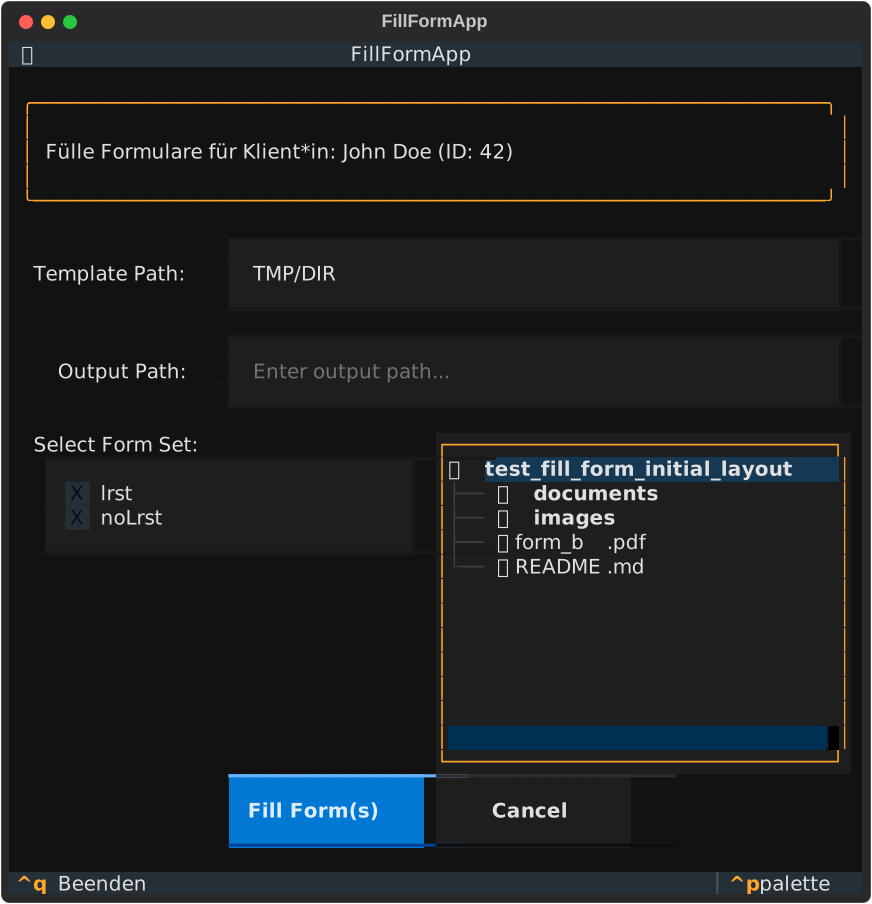
Formulare auswählen: In diesem Dialog hast du zwei Möglichkeiten, Formulare auszuwählen:
Formular-Sätze (links): Wähle einen oder mehrere vordefinierte “Formular-Sätze” aus. Diese Sätze werden in der Konfiguration festgelegt und fassen häufig benötigte Formulare zusammen.
Dateiauswahl (rechts): Navigiere durch das Dateisystem und wähle einzelne PDF- oder Markdown-Dateien aus. Du kannst den Startpfad oben im Eingabefeld ändern.
Ausfüllen starten: Klicke auf den Button “Fill Form(s)” oder drücke die entsprechende Taste, um den Vorgang zu starten.
edupsyadminnimmt sich dann die ausgewählten Vorlagen und füllt sie mit den Daten des Klienten.
Erstellen von Formularen
Damit edupsyadmin deine Formulare korrekt ausfüllen kann, müssen die
Platzhalter in deinen Vorlagen einem bestimmten Muster folgen. Die Platzhalter
entsprechen den Spaltennamen in der Datenbank.
Es gibt zwei Möglichkeiten für Formulare: PDF-Formulare und Markdown-Liquid-Formulare
Beispiel für ein PDF-Formular mit Libreoffice Writer erstellt und als PDF exportiert:
Libreoffice Writer öffnen.
Über Ansicht - Symbolleisten - Formular-Steuerelemente die Formular-Steuerelemente anzeigen.
Ein Textfeld hinzugen für den Vornamen mit dem Feldnamen
first_name_encr.Ein Textfeld hinzufügen für das Geburtsdatum:
birthday_de.Über Datei - Expoertieren als - Als PDF exportieren … die Datei als PDF exportieren. In dem Fenster das sich öffnet, die Option aktivieren “PDF-Formular erzeugen”
Für Markdown-Vorlagen verwendest du Platzhalter im Text mit dem Namen der Variable in doppelten geschwungenen Klammern:
# Protokoll

**Name**: {{ last_name_encr }}, {{ first_name_encr }}
**Geboren am**: {{ birthday_de }}